
Tasarım Programlarında Akıcı Çalışırken Bilgisayarı Yormadan Ürün Görseli Hazırlama
Photoshop ve Canva’da kupa görselini doğru ölçü, katman ve export ayarlarıyla hazırla; RAM, SSD ve Windows 11 hızını elinde tut.
06 Ocak 2026 Salı 13:36
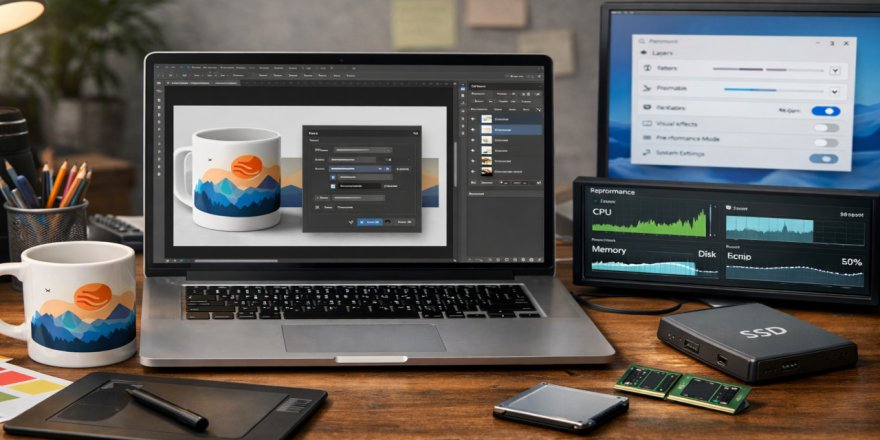
Photoshop ya da Canva’yı açınca bilgisayarın yavaşlaması tanıdık gelebilir. O an “Acaba donanım mı yetmiyor?” diye düşünürsün. Ancak çoğu zaman yükü dosya ayarları büyütür, bunu da sen yönetirsin.
Doğru belge ölçüsüyle başlarsan RAM daha az şişer, disk daha az dolar. Böylece akışın bölünmez, tasarıma daha rahat odaklanırsın. Üstelik kaydetme ve dışa aktarma süreleri de kısalır.
Ürün görselinde iki hedef aynı anda masada durur: baskıda keskinlik ve ekranda akıcılık. Keskinlik için yüksek çözünürlük istersin, akıcılık için hafif bir çalışma alanı beklersin. Neyse ki doğru dengeyi birkaç ayarla kurarsın.
Bu dengeyi üç noktada yakalarsın: katman düzeni, çözünürlük stratejisi ve export seçimleri. Buna ek olarak performans tarafında scratch disk, SSD boşluğu, RAM kullanımı ve Windows ayarları devreye girer. Şimdi adım adım ilerleyelim.
Kupa Çalışmasına Doğru Ölçü ve PPI ile Başla
Kupa tasarımında ilk adım ölçüyü netleştirmek olur. 11 oz kupalarda tam sargı ölçüsü markaya göre değişir. Yine de piyasada 9,125 x 3,5 inç gibi kâğıt ölçüleri ve 8 x 3,75 inç gibi baskı alanı örnekleri sık görünür.
En sağlıklısı, baskı aldığın yerden ya da kupa tedarikçisinden şablon istemektir. Sonra kulp payını bu şablona göre ayarlarsın ve sürpriz yaşamazsın. Böylece baştan doğru zemine oturursun.
Çözünürlükte çoğu baskı işi 300 ppi ile rahat eder. Kupa yakın mesafe ürünü olduğu için 300 ppi güvenli bir çizgi verir. Belgeyi gereksiz büyütme, çünkü her ekstra piksel RAM tüketimini artırır.
Tasarım fikri ararken güzel süblimasyon kupa bardak örneklerine bakabilirsin. Sonra bu fikri kendi tarzınla kişisel bir tasarıma çevirebilirsin. Böyle bir referans, renk ve tipografiyi daha hızlı toplar.
Katman Düzenini Sade Tut ve Geri Dönüşü Akıllı Yönet
Katman sayısı arttıkça Photoshop daha çok bellek ister, bunu hemen fark edersin. Her fikri tek dosyada biriktirmek yerine ana tasarımı koru. Varyasyonları da kopya dosyalarla yönet, genelde daha hızlı ilerlersin.
Katmanları gruplara ayır, örneğin arka plan, görseller, tipografi ve efektler. Ardından her gruba net bir isim ver, dosya içinde kaybolmazsın. Böylece aradığını saniyeler içinde yakalarsın.
Tekrarlanan öğelerde Smart Object ciddi rahatlık sağlar. Aynı logoyu ya da deseni on kez kullanırsın, Photoshop tek kaynağı günceller. Bu sayede dosya daha az şişer, kalite de daha stabil kalır.
Geri alma adımları da performansı etkiler. Photoshop 1000’e kadar history state tutar, çoğu kurulum 50 adımla başlar. Büyük dosyalarda sayı yükselince scratch disk daha hızlı dolar, bu yüzden işine göre düşür.
Cache Seviyesini Dosya Boyutuna Göre Ayarla
Photoshop ekranı hızlı yenilemek için cache kullanır. Çoğu sistemde cache level değeri 4 ile başlar. Küçük görsellerle ve çok katmanla uğraşıyorsan daha düşük cache level daha temiz his verebilir.
Büyük ve yüksek megapiksel dosyalarda ise daha yüksek cache level akıcılığı artırır. Burada amaç tek bir “doğru” sayı bulmak olmaz. Asıl hedef, dosyanın davranışını okuyup ayarı ona göre seçmektir.
Yakınlaştırınca görüntü geç çiziliyorsa cache level’ı yükseltmeyi dene. Fırça gecikiyorsa ve küçük detaylarda çalışıyorsan cache level’ı düşürmeyi düşün. Bu küçük dokunuşlar günlük akışı ciddi rahatlatır.
Görselleri Hafiflet, Final Kaliteyi Son Aşamada Bağla
Yerleşim kurarken yüksek çözünürlüklü fotoğrafı sürükleyip bırakmak kolay gelir. Ancak bu alışkanlık dosyayı hızla ağırlaştırır. Önce hafif bir önizleme görseliyle kompozisyonu oturt, finalde yüksek kaliteli görseli bağla.
Bu yöntem özellikle büyük fotoğraflarda kaydetme süresini hızlandırır. Ayrıca layer seçimi de daha seri akar. Son aşamada kaliteyi bağlayınca hem hız hem netlik aynı anda gelir.
Canva’da da benzer bir mantık çalışır. 6000 piksel genişliğinde bir fotoğrafı küçültüp küçük alanda kullanınca tarayıcı belleği gereksiz yük taşır. İhtiyacın kadar büyük görsel seç, farkı hemen hissedersin.
Export Ayarlarında Dosya Boyutunu Kontrol Et
Dışa aktarımda hedefi net koy: baskı mı, web mi, arşiv mi. Baskıya gidecek işlerde PDF Print seçeneği çoğu akışta pratik kalır. Kenara kadar taşan arka plan kullanıyorsan bleed açmayı unutma.
Kesim için crop mark isteyip istemediklerini baskıcıya sor. Bu küçük soru, sonradan yaşanacak düzenleme turunu azaltır. Böylece teslim sürecin daha sakin akar.
PNG şeffaf arka plan gerektiğinde iş görür. Ancak her şeyi PNG’ye çevirirsen dosya gereksiz şişer. Fotoğraf ağırlıklı işler için kaliteli bir JPEG çoğu zaman yeter.
Photoshop’ta “Save a Copy” üzerinden kaliteyi makul tutarsan hızlı paylaşırsın. Aynı zamanda depolama alanını da korursun. Bu denge uzun vadede işini kolaylaştırır.
Scratch Disk ve SSD Boşluğu ile Tıkanmayı Aç
Photoshop RAM yetmeyince scratch disk üstünden geçici dosyalar yazar. Scratch disk dolunca program takılabilir ya da hata verebilir. Bu yüzden hızlı bir SSD üzerinde geniş boş alan bırakmak işini rahatlatır.
Ayrıca scratch disk olarak en hızlı iç diski seçmek çoğu senaryoda fark yaratır. Performans ayarlarında history state düşür, cache düzeyini doğru seç. Gereksiz eklentileri de kapatırsan scratch baskısı azalır.
İşin ortasında ağır temizliklere girişme, akışın bozulur. Bunun yerine molada cache temizliği yap ve projeyi kapatıp yeniden aç. Bu küçük alışkanlık gün boyu daha stabil his verir.
RAM, GPU ve Arka Plan Uygulamaları Darboğazı Belirler
Tasarım işinde darboğaz çoğu zaman RAM’de çıkar. 16 GB RAM günlük tasarımları taşır, fakat büyük PSD’lerde 32 GB RAM akışı daha rahat tutar. Aynı anda tarayıcı sekmeleri ve senkron uygulamaları çalışınca bellek hızla dolar.
GPU tarafında da güncel sürücü önem taşır. Photoshop birçok yakınlaştırma ve bazı efektlerde GPU’dan güç alır, sürücüyü güncel tutunca takılma azalır. Aynı anda çalışan gereksiz uygulamaları kapat, disk kullanımın da düşer.
Windows 11 Ayarlarıyla Akıcılığı Koruyabilirsin
Windows tarafında güç modu, arka plan uygulamaları ve depolama alanı performansı doğrudan etkiler. Ayarlar menüsünden güç modunu “en iyi performans” tarafına çek, özellikle prize bağlıyken farkı görürsün. Başlangıç uygulamalarını da sadeleştir, çünkü her ekstra servis RAM ve disk üstünde sürekli yük bırakır.
Sanal bellek burada devreye girer. Windows, pagefile ile “committed memory” sınırını yükseltir ve sistem yönetimli pagefile gerektiğinde büyüyebilir. Bunun için diskte yeterli boşluk bırak, yoksa sistem zorlanır.
Task Manager içinde “Committed” değerini takip edersen sınırın ne kadar yakında olduğunu görürsün. Detaylı adımları tek tek aramak istemezsen, Windows 11 hızlandırma sayfasında daha fazla detaya ulaşabilirsin. Oradaki adımlar, sanal bellek ve başlangıç yükü tarafında daha kontrollü bir düzen kurmana yardım eder.
Telif Hakları ve Kişisel Veri Konusunu Atlamadan İlerlet
Ürün görseli hazırlarken en çok hatayı “güzel dursun” diye rastgele görsel ve font seçince görürsün. Müşterinin fotoğrafını, ismini ya da logo benzeri bir unsuru ekliyorsan telif hakları ve kişisel veri tarafını da düşün. Lisansı net olan öğeleri seçersen hem işini korursun hem zaman kaybetmezsin.
Canva ve Adobe kütüphanelerindeki öğelerde lisans bilgisi genelde daha nettir. Dışarıdan dosya aldıysan kaynağını sakla, sonra içini rahat tutarsın. Müşteri fotoğrafında da izin sürecini yazılı tut, süreç daha güvenli akar.
Bu yaklaşımın güzel yanı şu: düzenli dosya ve doğru ayarlar sadece bilgisayarı rahatlatmaz. Aynı zamanda üretim kaliteni de yukarı taşır. Daha az beklersin, daha hızlı denersin, teslim tarihine daha rahat yetişirsin.


